Arbeit
Buchungen
Alle Termine als Liste: kommende, vergangene, offene. Hier tragen Sie Anrufe ein, bestätigen, verschieben und stornieren.
Die Liste
Öffnen Sie Arbeit › Buchungen. Die Termine sind nach Tagen gruppiert: Uhrzeit und Dauer, Kunde mit Telefon, Dienst, Mitarbeiter, Preis und Status.
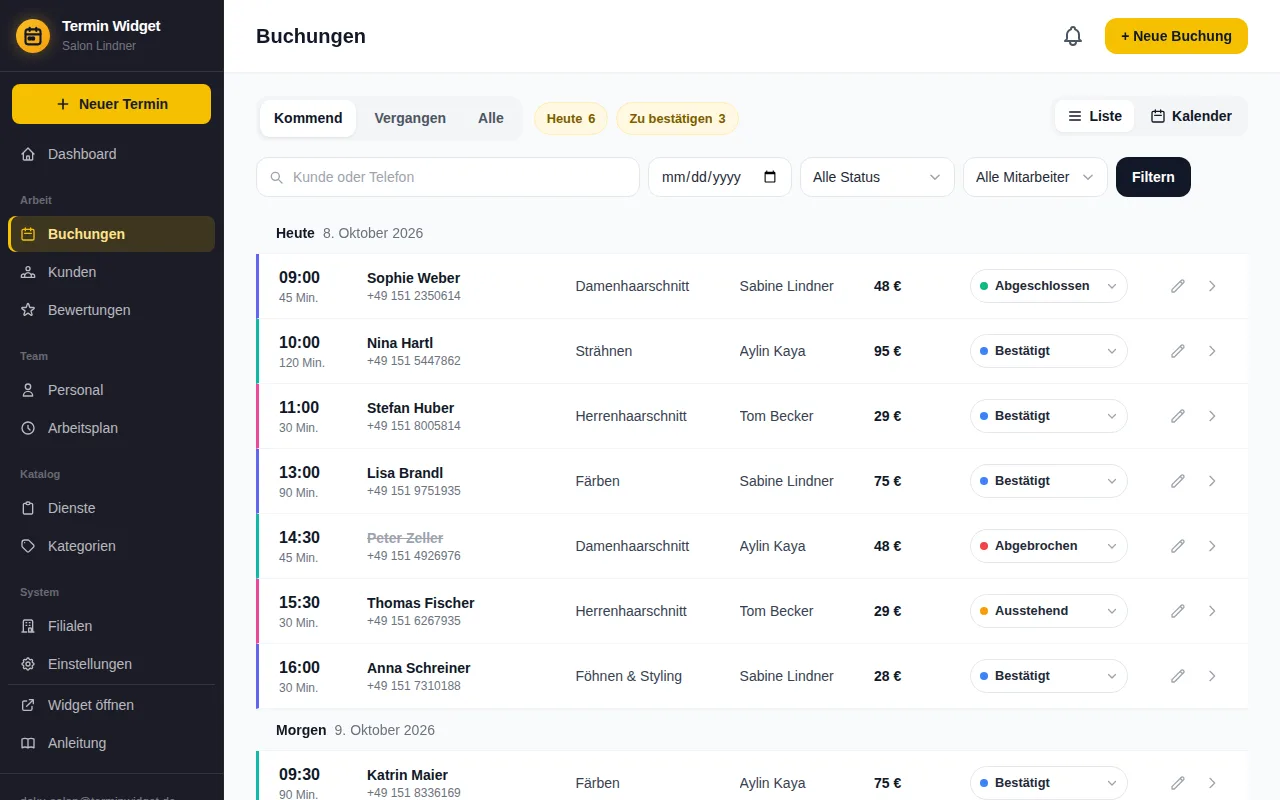
- Kommend / Vergangen / Alle wählt den Zeitraum.
- Heute und Zu bestätigen zeigen mit Zahl, was gerade wichtig ist. Ein Klick filtert danach.
- Darunter suchen Sie nach Name oder Telefon und filtern nach Datum, Status oder Mitarbeiter. Dann Filtern.
- Oben rechts schalten Sie zwischen Liste und Kalender um.
Status ändern
Klicken Sie in der Zeile auf das Status-Feld und wählen Sie:
- Ausstehend: neu, noch nicht bestätigt. Kommt vor, wenn die automatische Bestätigung aus ist (siehe Einstellungen).
- Bestätigt: der Termin steht. Wechseln Sie von „Ausstehend“ auf „Bestätigt“, bekommt der Kunde eine SMS.
- Abgeschlossen: der Kunde war da. Nur abgeschlossene Termine zählen als Besuch und Umsatz beim Kunden.
- Abgebrochen: storniert, die Zeit wird wieder frei.
- Nicht erschienen: der Kunde kam nicht. Wird beim Kunden mitgezählt.
Stornieren mit SMS an den Kunden
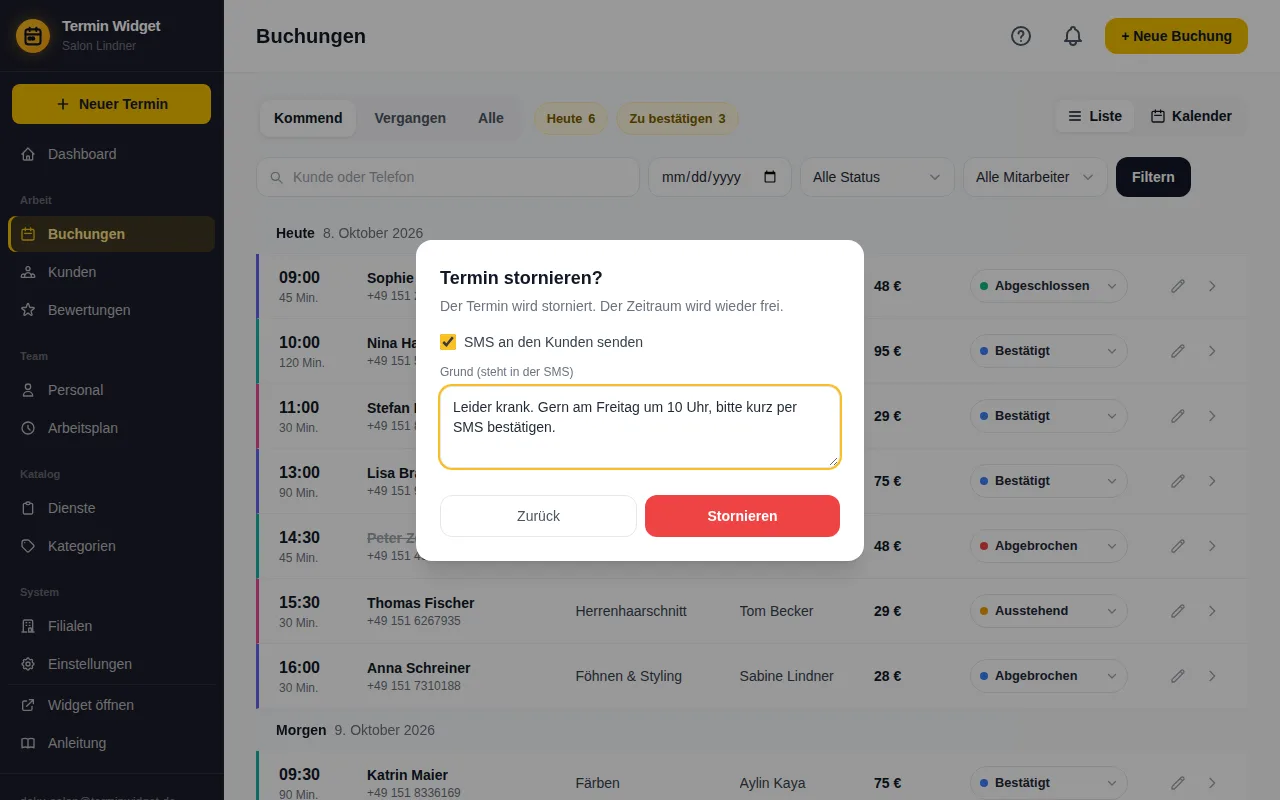
Wählen Sie im Status-Feld Abgebrochen oder in den Details Stornieren. Es öffnet sich das Fenster Termin stornieren?:
- SMS an den Kunden senden ist vorausgewählt. Der Kunde erfährt sofort von der Absage.
- Grund: warum, gern mit Ersatzvorschlag, z. B. „Krankheit, gern Freitag 10 Uhr“. Der Text kommt direkt in die SMS.
Mit Stornieren bestätigen, mit Zurück bleibt alles, wie es war. Der Zeitraum wird sofort wieder frei.
Termin selbst eintragen
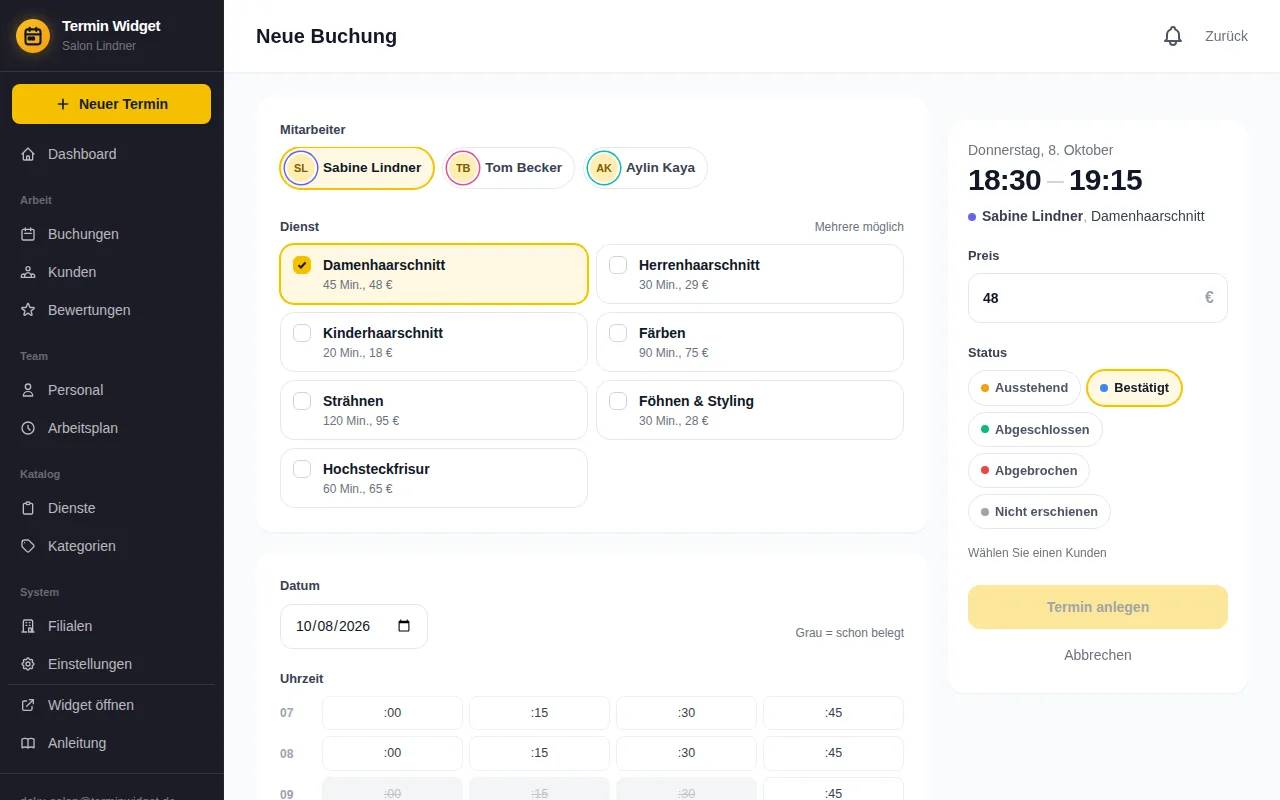
Für Anrufe und Kunden an der Theke: + Neuer Termin oben links im Menü, + Neue Buchung in der Liste oder ein Klick auf eine freie Zeit im Kalender.
- Mitarbeiter antippen. Es erscheinen nur die Dienste, die diese Person anbietet.
- Dienst wählen. Mehrere sind möglich, z. B. Schnitt und Föhnen. Dauer und Preis werden addiert.
- Datum und Uhrzeit wählen. Graue Zeiten sind schon belegt.
- Kunde: nach Name oder Telefon suchen oder + Neuer Kunde mit Name und Telefon anlegen.
- Rechts Preis und Status prüfen, dann Termin anlegen.
Details eines Termins
Klick auf eine Zeile in der Liste oder auf einen Termin im Kalender. Links steht der Termin, rechts der Kunde mit Telefonnummer, seinen Besuchen, dem Umsatz und weiteren Terminen.
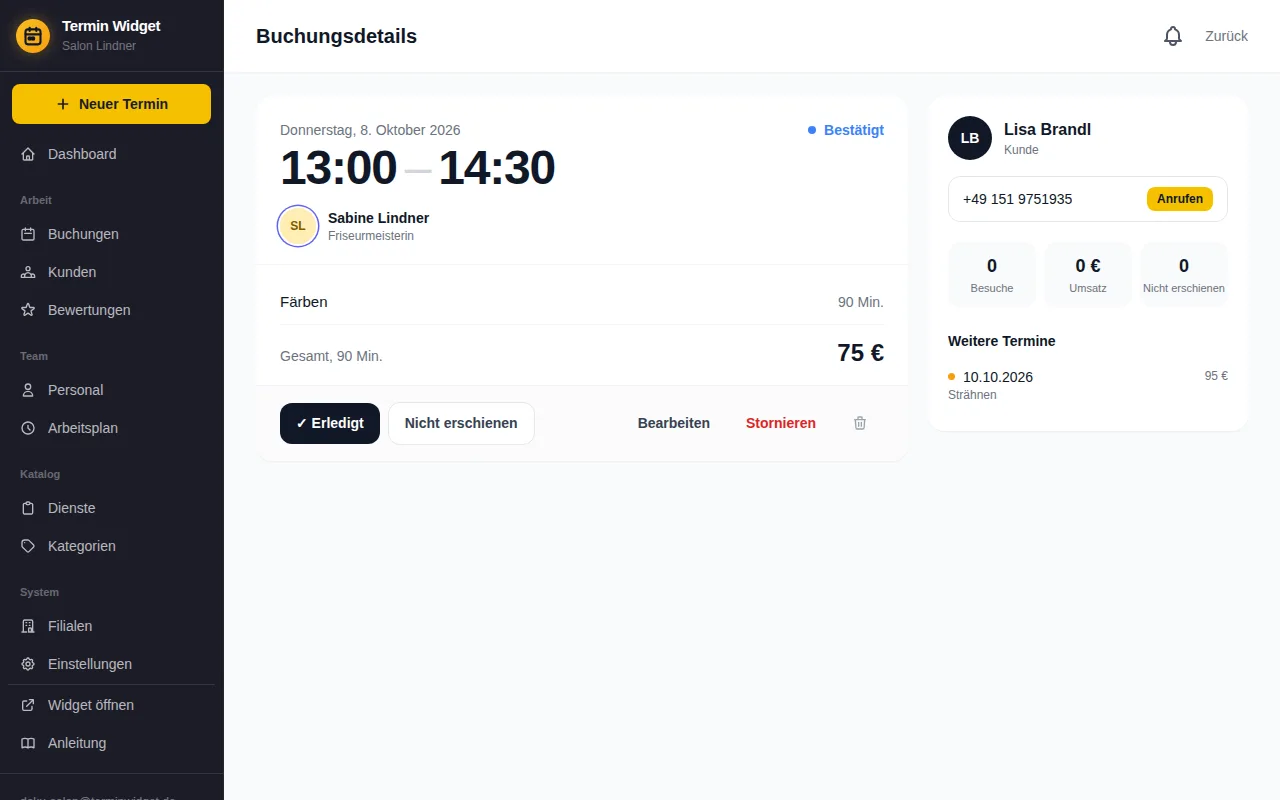
- ✓ Erledigt nach dem Besuch drücken. So stimmen Besuche und Umsatz beim Kunden und beim Mitarbeiter.
- Nicht erschienen, wenn der Kunde nicht kam.
- Anrufen wählt die Nummer direkt am Handy.
- Der Papierkorb löscht den Termin ganz. Für Absagen nehmen Sie besser Stornieren, dann bleibt die Spur erhalten.
Termin verschieben oder ändern
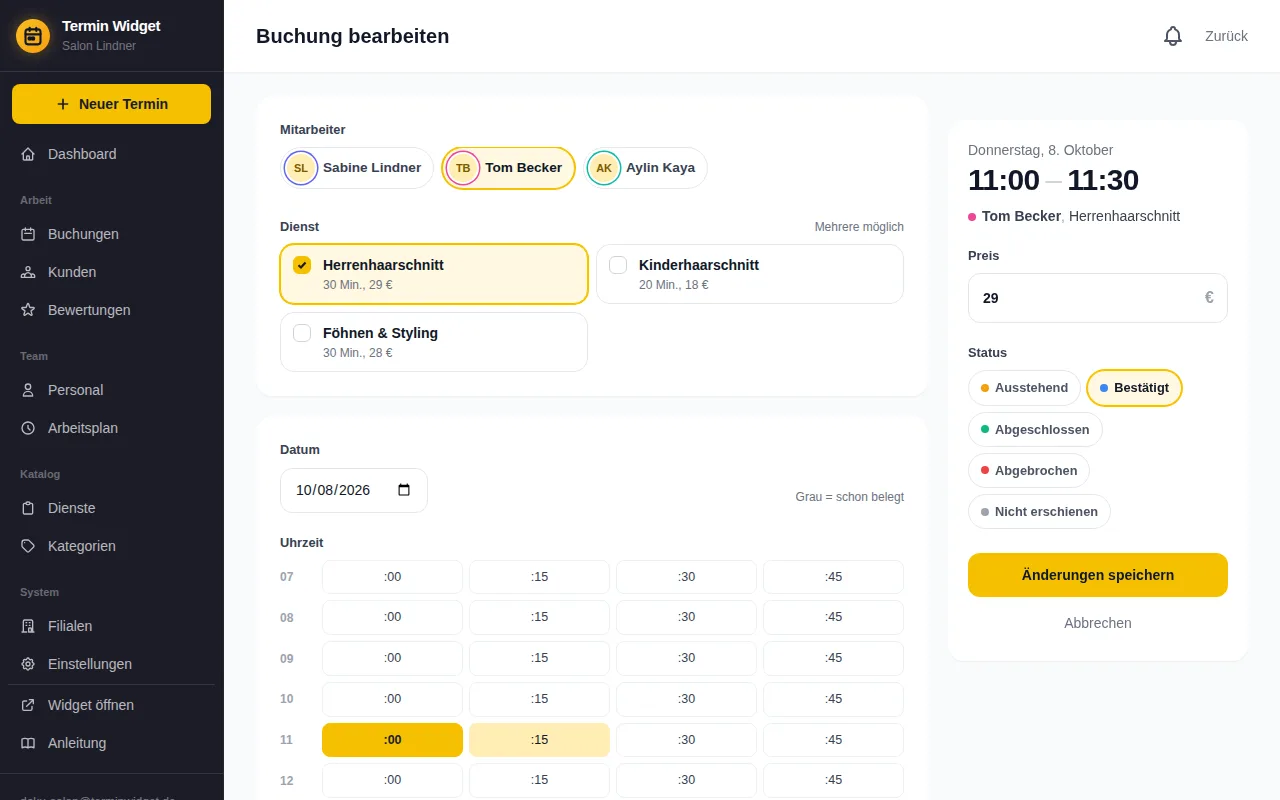
In den Details auf Bearbeiten. Sie können Mitarbeiter, Dienste, Datum, Uhrzeit, Preis und Status ändern. Mit Änderungen speichern übernehmen.