Arbeit
Kunden
Ihre Kundenkartei. Wer online bucht, wird automatisch angelegt. Sie müssen nichts abtippen.
Wozu?Sie sehen vor dem Termin, wer kommt: wie oft die Person schon da war, was sie meistens bucht und was zu beachten ist, z. B. eine Allergie gegen Haarfarbe.
Die Liste
Unter Arbeit › Kunden steht jeder Kunde mit Telefon, Anzahl der Besuche, ausgegebenem Betrag und dem letzten oder nächsten Termin. Unter dem Namen erscheint die erste Zeile Ihrer Notiz.
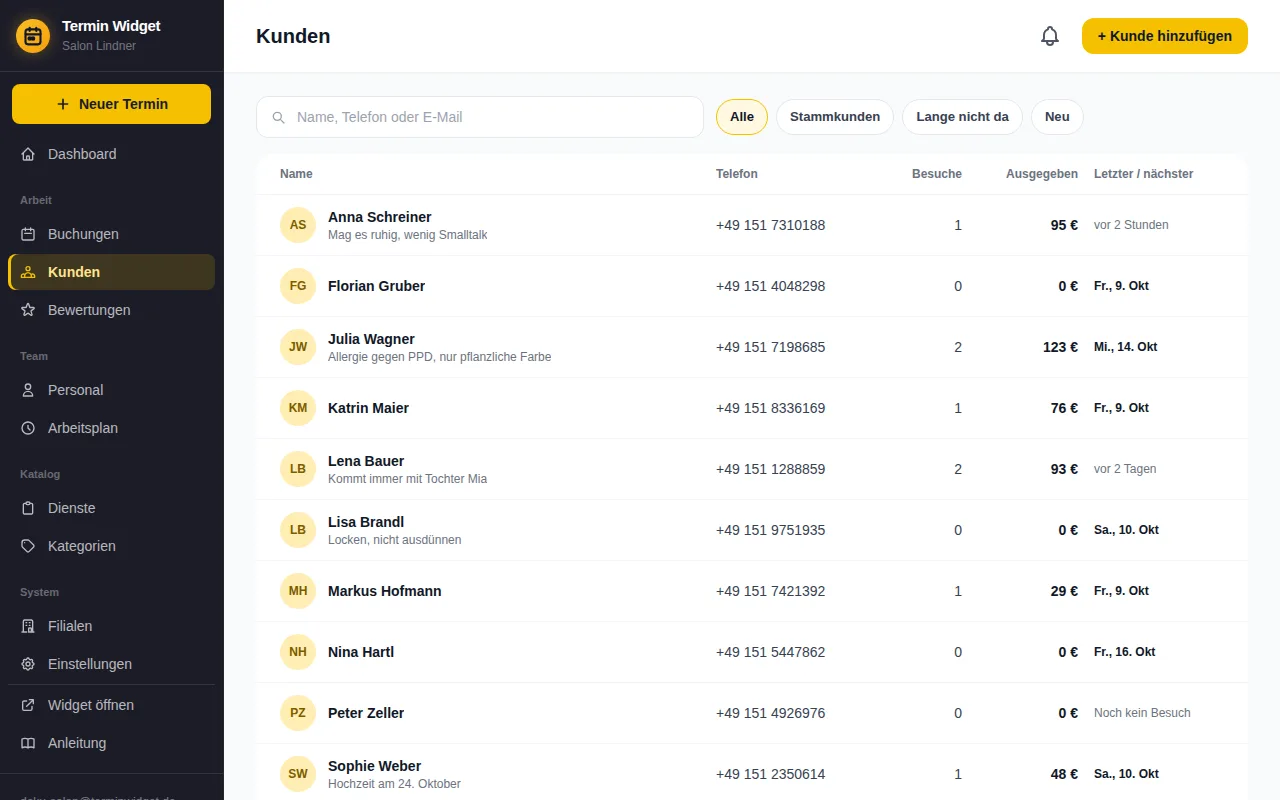
Die Knöpfe oben filtern die Liste:
- Stammkunden: drei oder mehr erledigte Besuche.
- Lange nicht da: waren schon mal da, aber seit über 60 Tagen nicht mehr und haben nichts gebucht. Gute Liste für einen Anruf oder eine Nachricht.
- Neu: in diesem Monat dazugekommen.
Besuche und Umsatz zählen nur Termine mit dem Status „Abgeschlossen“. Markieren Sie Termine nach dem Besuch als erledigt, dann stimmen die Zahlen.
Kundenkarte
Klick auf einen Namen öffnet die Karte: Besuche, Umsatz, Durchschnitt pro Besuch, wie oft die Person nicht erschienen ist, nächste Termine und der ganze Verlauf. Rechts steht, was sie am häufigsten bucht und bei wem.
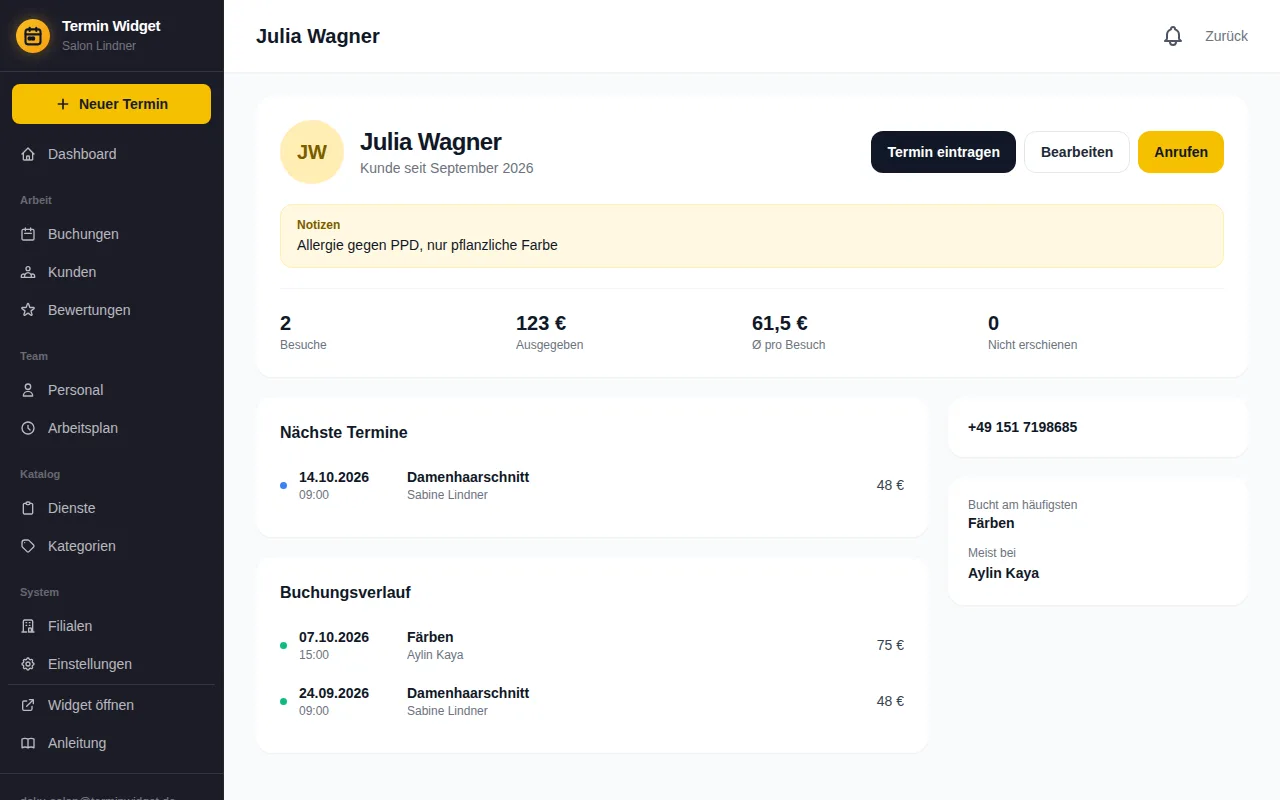
- Termin eintragen öffnet eine neue Buchung mit diesem Kunden.
- Anrufen wählt die Nummer direkt.
Kunden bearbeiten oder anlegen
Auf der Karte Bearbeiten, für neue Kunden + Kunde hinzufügen in der Liste.
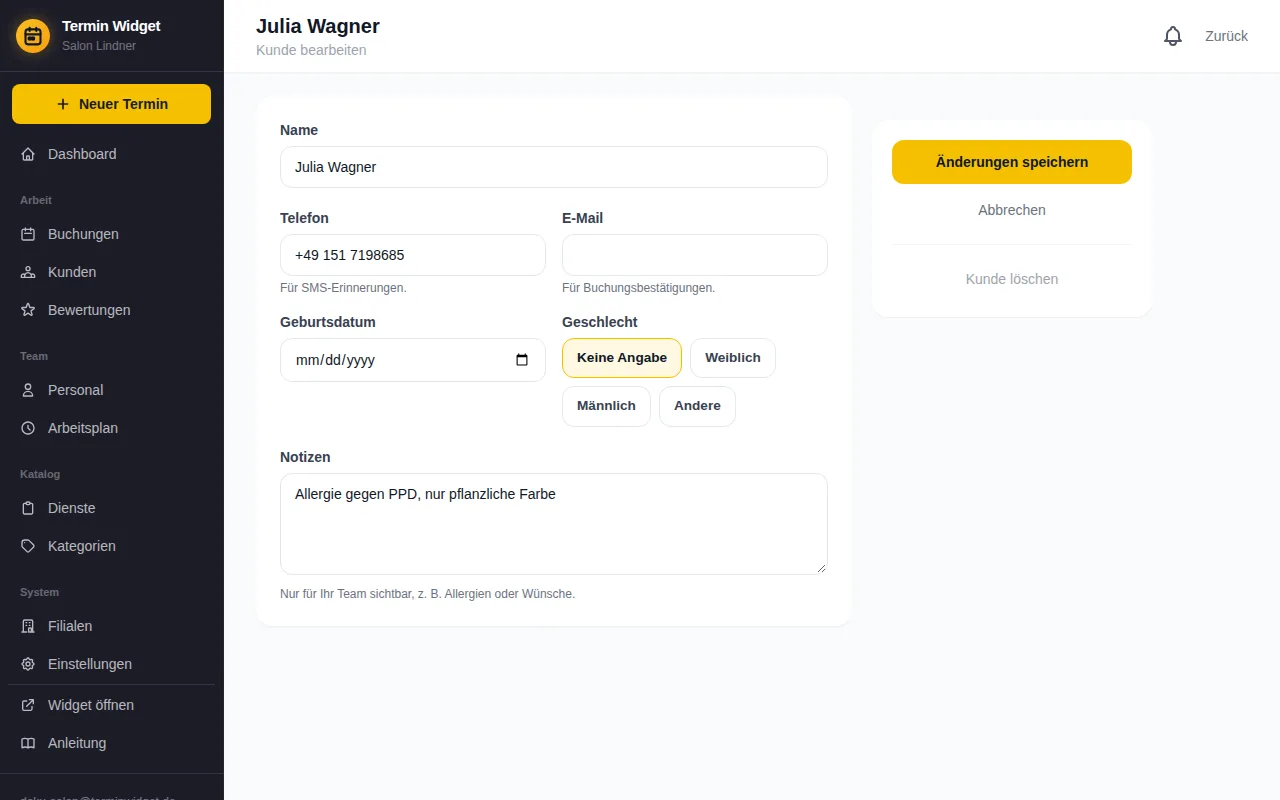
- Telefon: an diese Nummer gehen Bestätigungen und Erinnerungen per SMS.
- E-Mail: für Bestätigungen und die Bitte um eine Bewertung nach dem Termin.
- Notizen: Allergien, Wünsche, „kommt mit Tochter“. Sieht nur Ihr Team, nie der Kunde.
Kunde löschen steht rechts unter dem Speichern-Knopf.