System
Filialen
Ein Standort mit Adresse und eigenem Buchungslink. Bei der Registrierung wird die erste Filiale automatisch angelegt.
Wozu?Haben Sie nur einen Salon, prüfen Sie hier einmal Adresse und Beschreibung, denn Kunden sehen beides bei der Buchung. Mit zwei oder mehr Standorten bekommt jeder seinen eigenen Link, eigenes Team und eigene Termine.
Die Übersicht
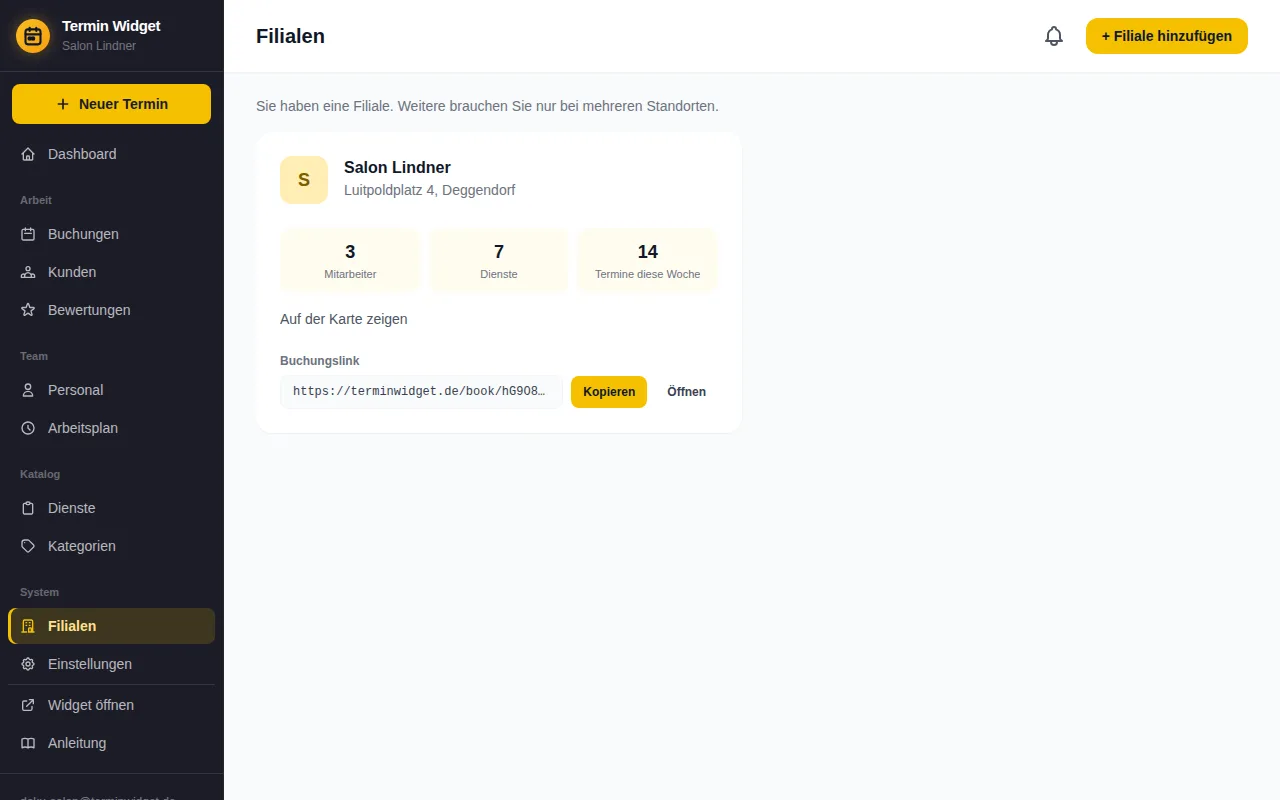
Unter System › Filialen zeigt jede Karte Adresse, Anzahl Mitarbeiter und Dienste, Termine dieser Woche und den Buchungslink mit Kopieren und Öffnen.
Filiale bearbeiten
Klick auf die Karte.
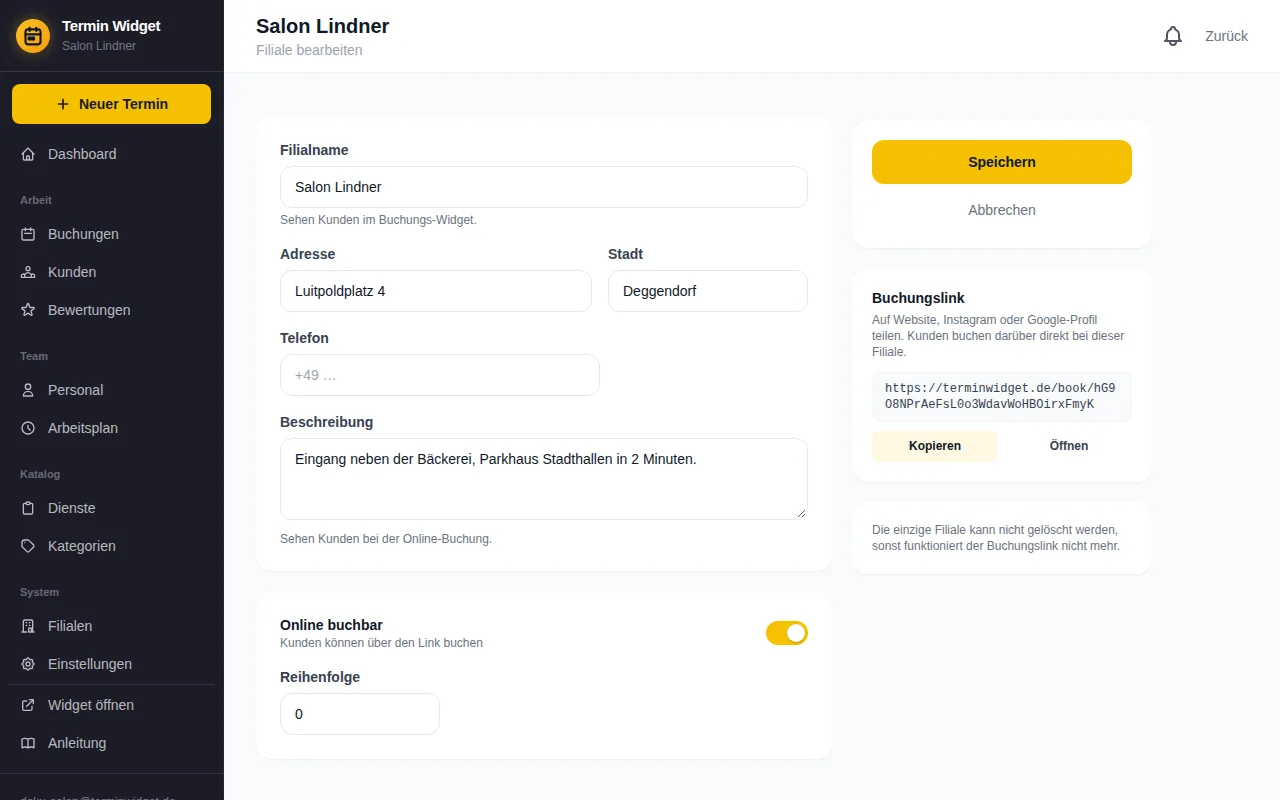
- Filialname, Adresse, Stadt, Telefon: Kunden sehen das auf der Buchungsseite und in der Bestätigung.
- Beschreibung: kurze Anfahrt, z. B. „Eingang neben der Bäckerei, Parkhaus in 2 Minuten“. Steht oben auf der Buchungsseite.
- Online buchbar: ausgeschaltet nimmt diese Filiale keine Online-Termine an.
Weitere Filiale
+ Filiale hinzufügen, Name und Adresse eintragen, speichern. Danach Mitarbeiter und Dienste dieser Filiale anlegen. Die neue Filiale bekommt einen eigenen Buchungslink.
Ab zwei Filialen wählen Sie oben links unter dem Salonnamen, welche Filiale Sie gerade sehen. Alle Filialen zeigt alles zusammen.
Die einzige Filiale kann nicht gelöscht werden, sonst funktioniert Ihr Buchungslink nicht mehr.