System
Einstellungen & SMS
Alles, was einmal eingerichtet wird: Salondaten, Logo, Sprachen und die Texte der SMS an Ihre Kunden.
Öffnen Sie System › Einstellungen. Links stehen die Bereiche. Widget und Mini-Website haben eigene Kapitel: Buchungslink & Einbau und Mini-Website.
Unternehmen
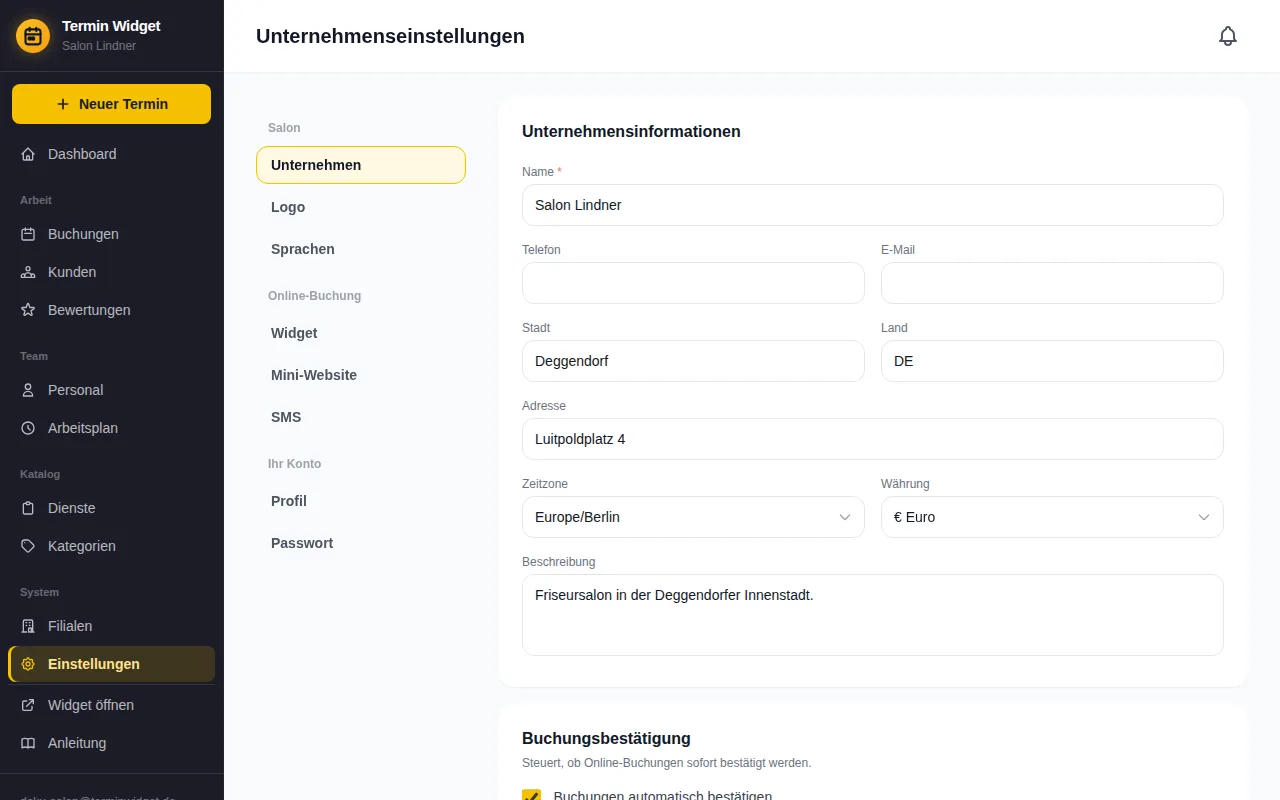
Name, Telefon, E-Mail, Adresse, Zeitzone, Währung und eine kurze Beschreibung des Salons.
Buchungen automatisch bestätigen
Weiter unten auf derselben Seite. Ist das Häkchen gesetzt, gilt jede Online-Buchung sofort als bestätigt und der Kunde bekommt gleich seine SMS. Ohne Häkchen kommen neue Termine als Ausstehend rein und Sie bestätigen jeden selbst unter Buchungen.
Logo
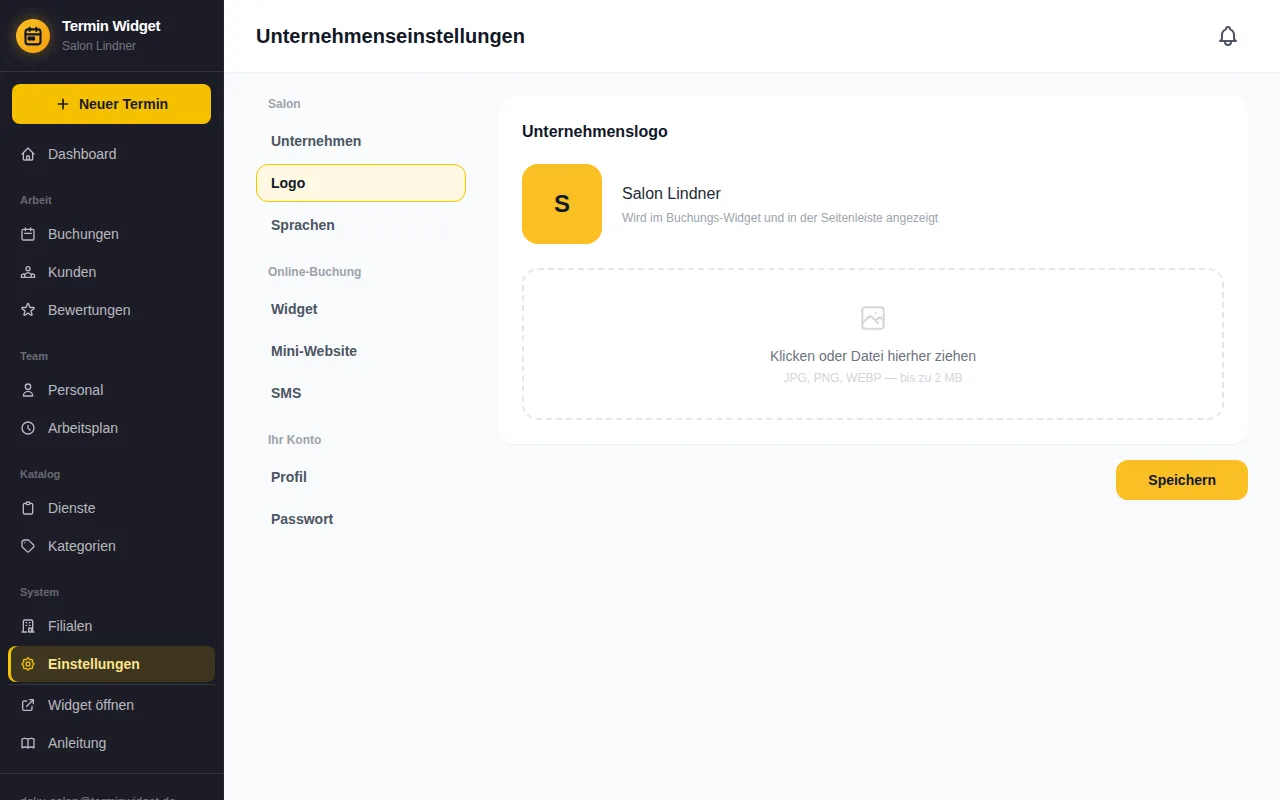
Klicken Sie auf das Feld oder ziehen Sie eine Datei hinein: JPG, PNG oder WEBP, höchstens 2 MB. Das Logo erscheint auf der Buchungsseite und links oben in Ihrer Verwaltung. Speichern nicht vergessen.
Sprachen
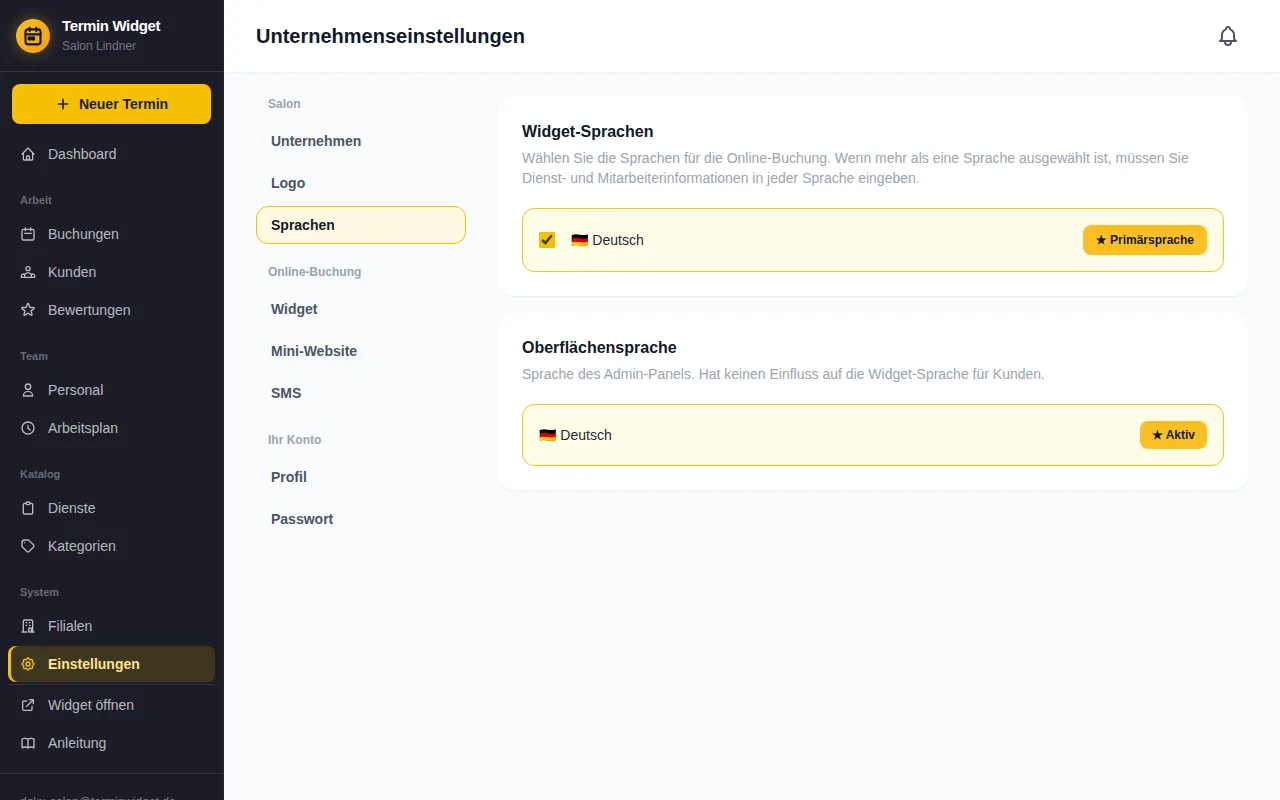
- Widget-Sprachen: in welchen Sprachen Kunden buchen können. Wählen Sie mehr als eine, tragen Sie Namen und Beschreibungen der Dienste und Mitarbeiter in jeder Sprache ein.
- Oberflächensprache: die Sprache Ihrer Verwaltung. Hat keinen Einfluss auf das, was Kunden sehen.
SMS an Ihre Kunden
Termin Widget schickt vier Arten von Nachrichten. Den Text jeder Nachricht können Sie ändern:
- Bestätigung: sofort nach der Buchung, mit Link zum Verwalten des Termins.
- Erinnerung: am Tag vor dem Termin um 8 Uhr morgens, per SMS und, falls hinterlegt, per E-Mail. Kunden können bei der Buchung zusätzlich eine Erinnerung kurz vorher wählen, z. B. 30 Minuten.
- Absage: wenn Sie oder der Kunde den Termin stornieren.
- Umbuchung: wenn der Termin verschoben wird.
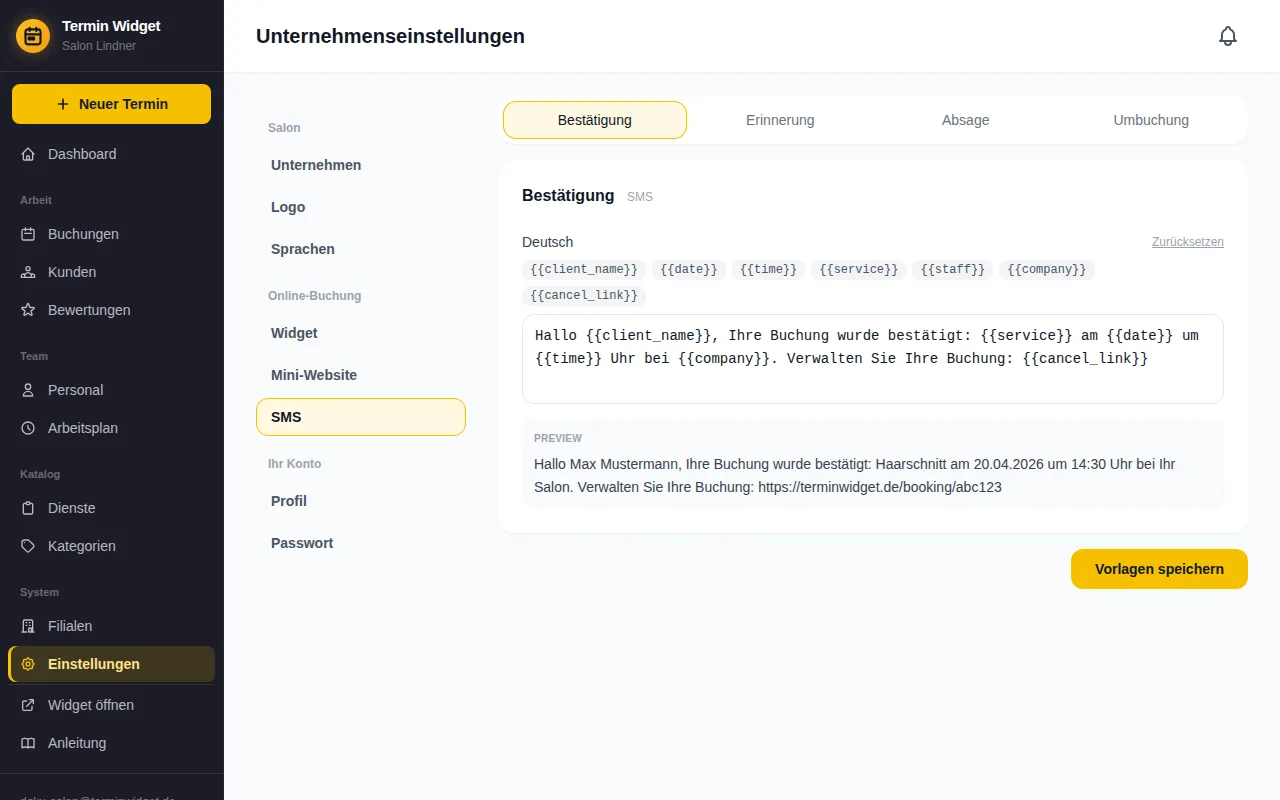
- Oben den Reiter wählen, z. B. Erinnerung.
- Den Text im Feld ändern. Die grauen Bausteine wie
{{client_name}}oder{{time}}ersetzt das System beim Versand durch Name, Datum, Uhrzeit, Dienst, Mitarbeiter, Salonname und den Verwaltungslink. Antippen fügt einen Baustein ein. - In der Preview darunter prüfen, wie die SMS beim Kunden ankommt.
- Vorlagen speichern. Zurücksetzen holt den ursprünglichen Text zurück.
{{cancel_link}} sollten Sie drinlassen: darüber verschieben oder stornieren Kunden selbst, statt anzurufen.Profil und Passwort
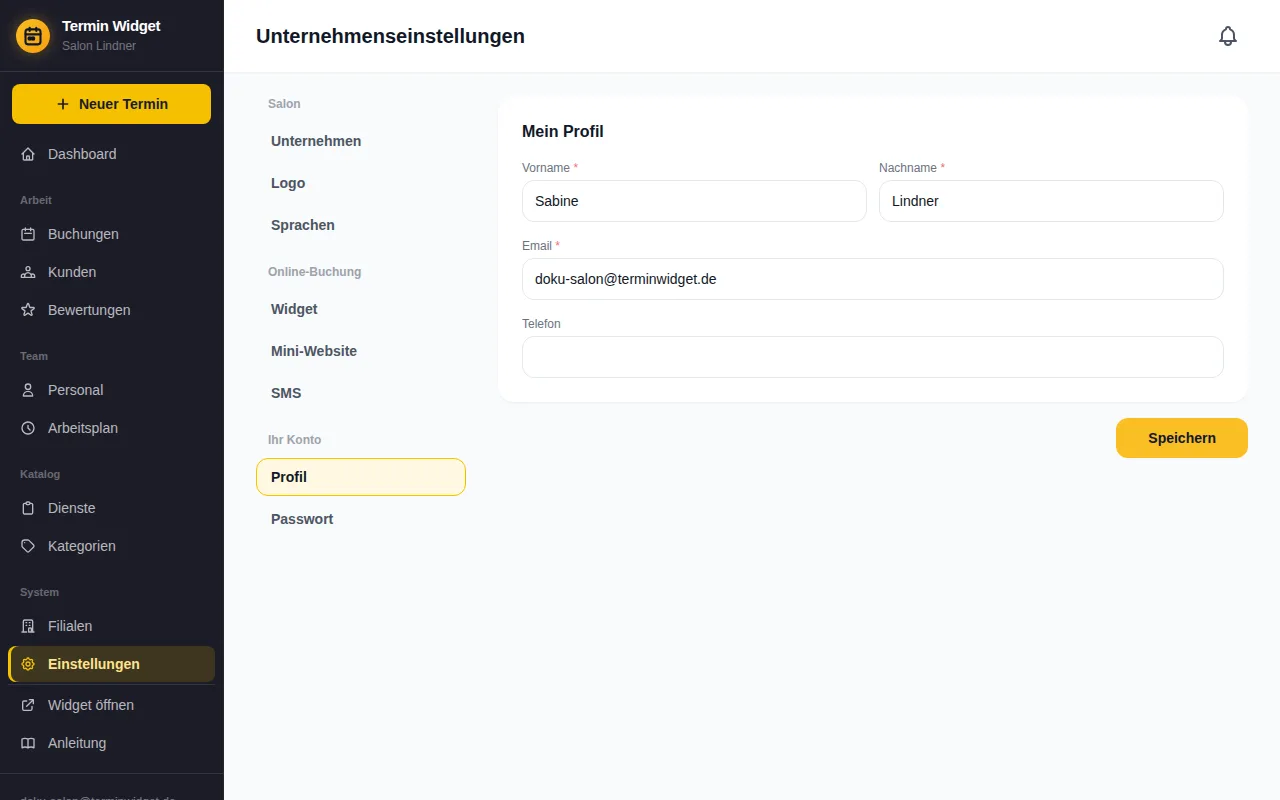
Unter Ihr Konto: Ihr Name, Ihre E-Mail für die Anmeldung und Ihr Telefon. Unter Passwort vergeben Sie ein neues.