Online-Buchung
Buchungslink & Einbau
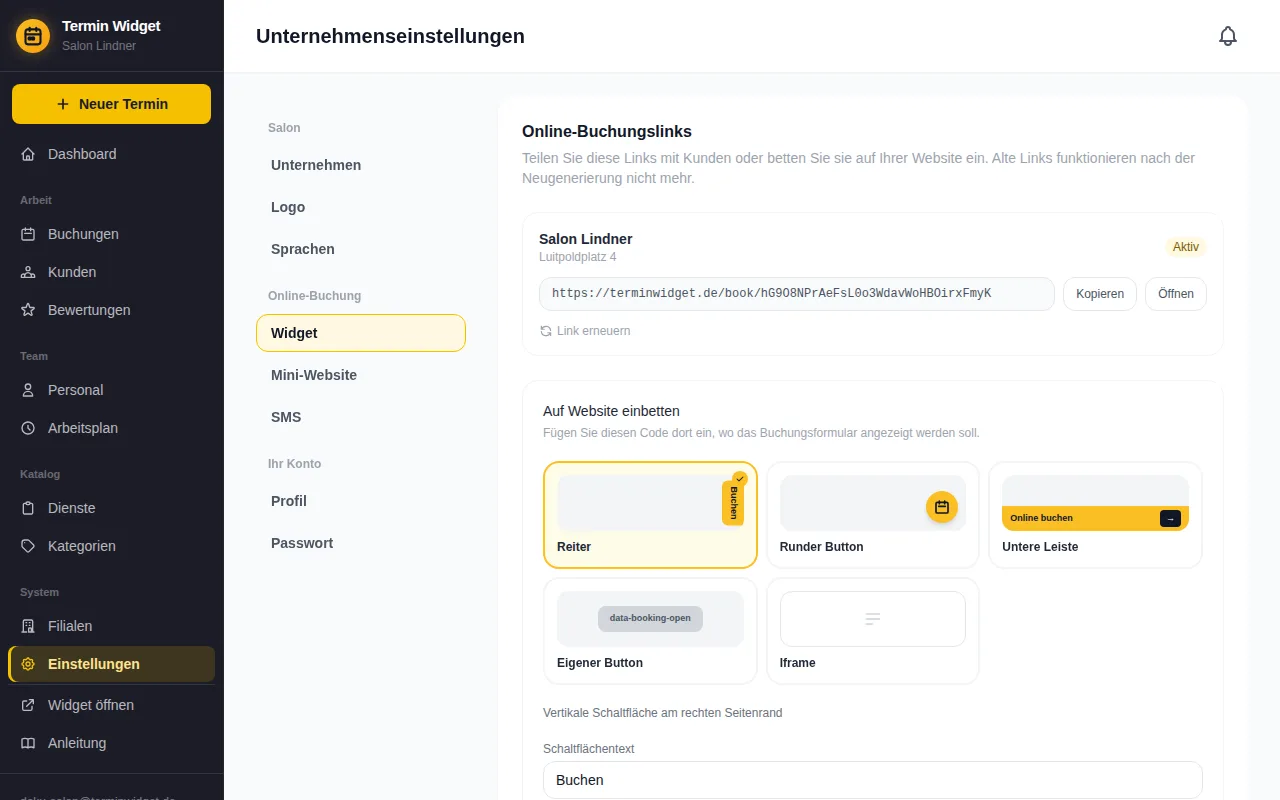
Ihr Buchungslink ist die Adresse, unter der Kunden rund um die Uhr Termine buchen. Teilen Sie ihn überall, wo Kunden Sie finden.
Wo finde ich den Link?
Unter System › Einstellungen im Bereich Widget, außerdem bei jeder Filiale. Kopieren legt ihn in die Zwischenablage, Öffnen zeigt die Seite so, wie Kunden sie sehen. Den gleichen Blick gibt Widget öffnen unten im Menü.
Wo teilen?
- Instagram: in der Bio als Link und als Link-Sticker in der Story.
- Google-Unternehmensprofil: im Feld „Link für Terminvereinbarung“. Kunden sehen dann bei Google Maps direkt den Knopf zum Buchen.
- WhatsApp: als Antwort auf „Habt ihr morgen was frei?“ oder im WhatsApp-Business-Profil.
- Facebook: im Knopf „Jetzt buchen“ der Seite.
- Im Salon: als QR-Code an der Kasse oder auf der Visitenkarte.
Auf der eigenen Website einbauen
Haben Sie eine Homepage, kann das Buchungsformular dort direkt aufgehen, ohne dass Kunden die Seite verlassen. Wählen Sie unter Auf Website einbetten eine Variante:
- Reiter: senkrechter Knopf am rechten Rand, z. B. „Buchen“.
- Runder Button: runder Knopf unten rechts.
- Untere Leiste: Streifen am unteren Rand mit „Online buchen“. Fällt auf dem Handy am meisten auf.
- Eigener Button: Ihre Website hat schon einen Knopf „Termin buchen“. Er bekommt das Merkmal
data-booking-openund öffnet dann das Formular. - Iframe: das Formular steht direkt im Text der Seite, z. B. auf einer Unterseite „Termine“.
- Variante wählen, bei Bedarf den Schaltflächentext ändern.
- Den Einbettungscode darunter kopieren.
- In Ihre Website einfügen, bei den Knopf-Varianten vor
</body>. Bei WordPress, Wix oder Jimdo geht das über einen Block „HTML“ oder „Code einbetten“. Oder Sie schicken den Code Ihrem Webmaster.
Alle Varianten im Überblick und eine Anleitung für WordPress, Wix, Jimdo und Squarespace: Widget für die Terminplanung auf Ihrer Website.
Link erneuern
Link erneuern erzeugt eine neue Adresse. Die alte funktioniert danach nicht mehr, auch nicht in Instagram oder bei Google. Das brauchen Sie nur, wenn ein Link missbraucht wird. Danach den neuen Link überall austauschen.