Online-Buchung
Mini-Website
Eine fertige Seite für Ihren Salon: Fotos, Beschreibung, Leistungen mit Preisen, Adresse und ein Knopf zum Buchen. Im Konto enthalten.
So sieht sie aus
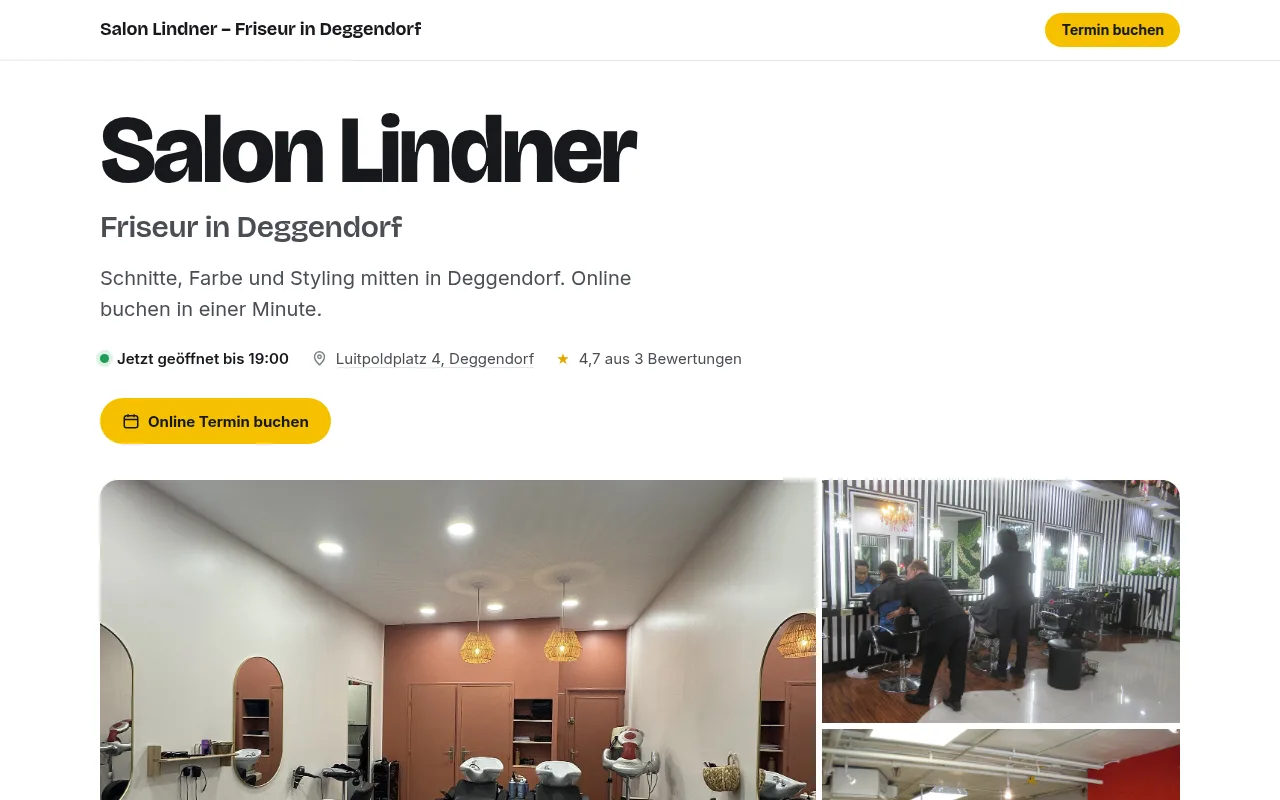
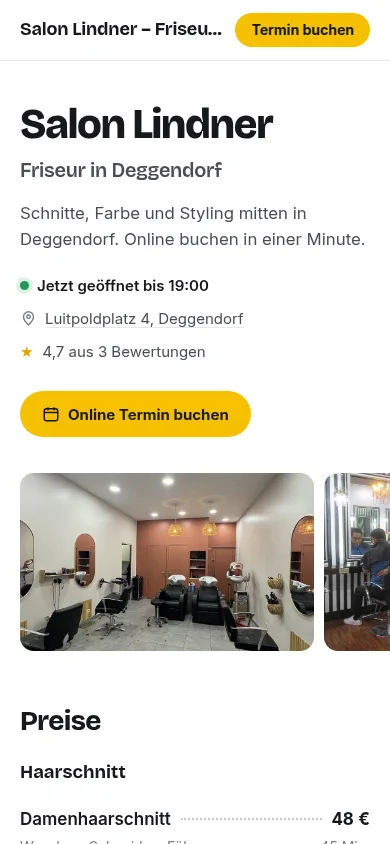
Oben steht Ihr Salonname groß wie ein Ladenschild, darunter Beschreibung, Adresse mit Route und Ihre Sterne. Jetzt geöffnet bis 19:00 oder Öffnet morgen um 09:00 richtet sich nach den Arbeitszeiten Ihres Teams. Darunter folgen bis zu drei Fotos, die Preisliste, Ihr Team, Bewertungen, Öffnungszeiten und Kontakt.
Tippt ein Kunde in der Preisliste auf eine Leistung, öffnet sich die Buchung gleich mit dieser Leistung und dem Kalender. Die Buchung erscheint in der Akzentfarbe Ihrer Mini-Website. Ohne Fotos fällt der Fotobereich einfach weg, es bleiben keine leeren Kästen.
Einrichten
Öffnen Sie System › Einstellungen, Bereich Mini-Website.
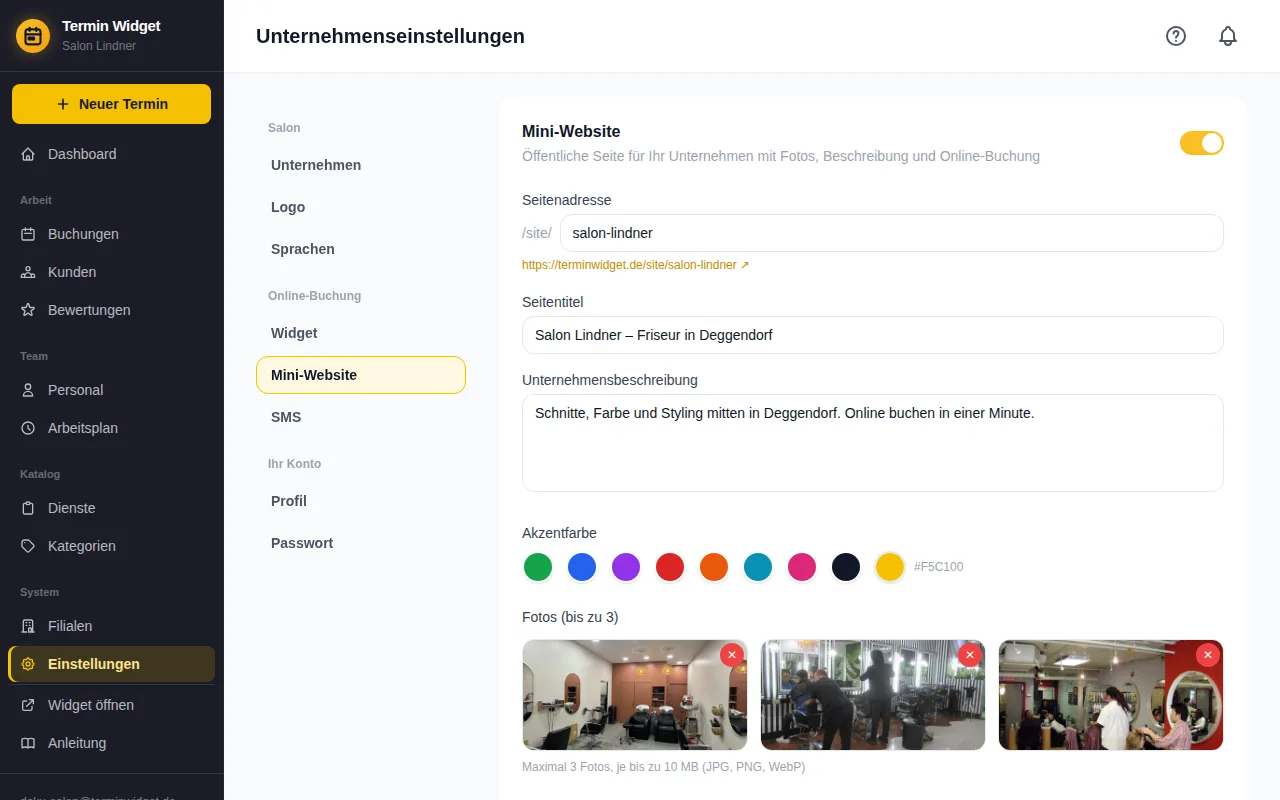
- Schalter oben rechts einschalten.
- Seitenadresse wählen, z. B.
salon-lindner. Ihre Seite liegt dann unter terminwidget.de/site/salon-lindner. - Seitentitel: Name und Ort, z. B. „Salon Lindner – Friseur in Deggendorf“. So findet Google Sie bei der Suche nach Friseur und Stadt.
- Unternehmensbeschreibung: zwei, drei Sätze, was Sie besonders macht.
- Akzentfarbe passend zu Ihrem Logo wählen. Sie gilt für Knöpfe der Mini-Website und für die Online-Buchung. Die Schrift auf den Knöpfen wird automatisch hell oder dunkel, damit sie lesbar bleibt.
- Bis zu drei Fotos hochladen, je bis 10 MB. Am besten: Salon von innen, Ihr Team, eine fertige Frisur.
- Unter Telefon & Social Media WhatsApp, Instagram und Facebook ergänzen. Speichern.
Eigene Domain
Haben Sie schon eine Adresse wie salon-lindner.de, kann die Mini-Website darunter erscheinen. Tragen Sie die Domain unter Eigene Domain ein und legen Sie bei Ihrem Domain-Anbieter (z. B. IONOS oder Strato) den angezeigten CNAME-Eintrag an. Mit DNS prüfen sehen Sie, ob die Verbindung steht. Das kann ein paar Stunden dauern.