Arbeit
Dashboard & Kalender
Das Dashboard ist die erste Seite nach dem Anmelden. Hier sehen Sie, wer heute wann welchen Kunden hat.
Tagesansicht nach Mitarbeitern
Jede Spalte ist eine Person. Oben in der Spalte steht, wie viele Stunden schon gebucht sind und wie lange die Person heute arbeitet, z. B. 2:45 / 9 Std. So sehen Sie auf einen Blick, wer noch Luft hat.
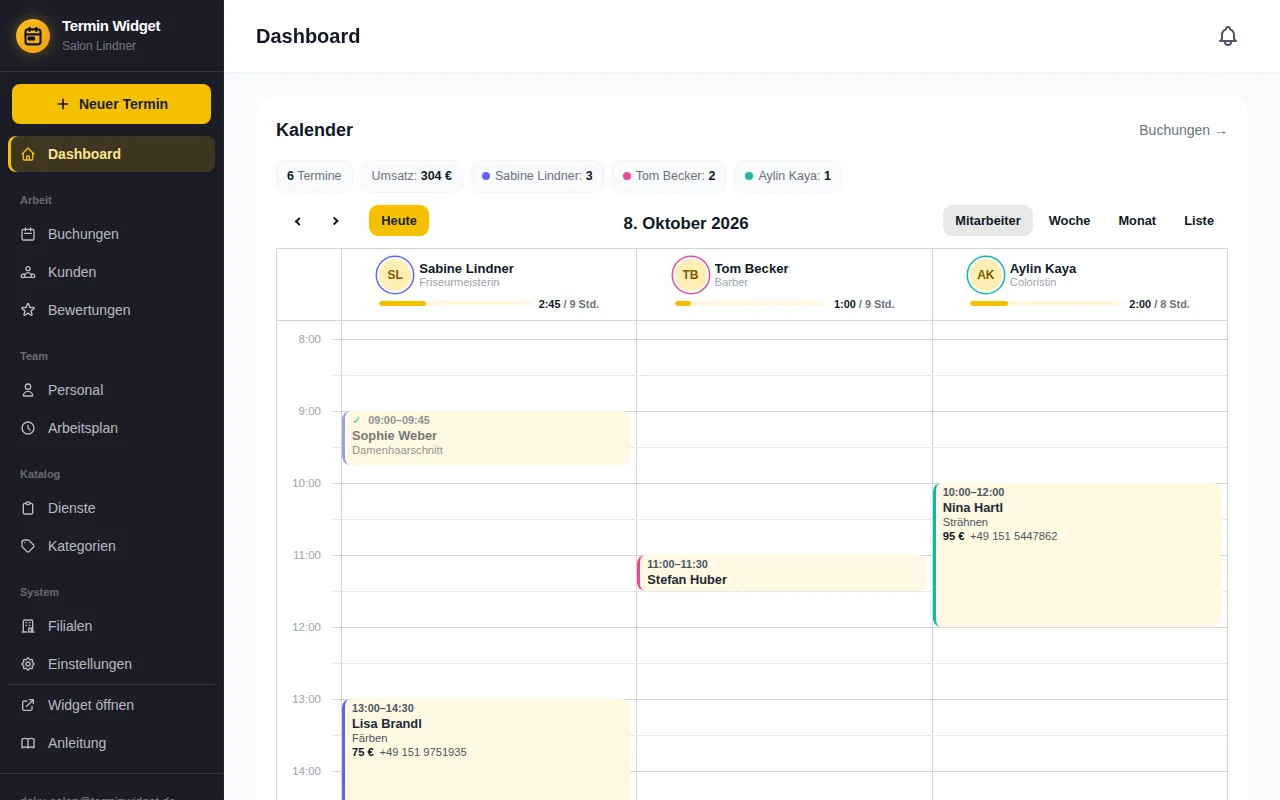
Über dem Kalender stehen die Termine des Tages, der Umsatz und die Anzahl pro Mitarbeiter. Ein Klick auf einen Namen dort blendet nur dessen Termine ein, ein zweiter Klick zeigt wieder alle.
Woche, Monat, Liste
Rechts über dem Kalender wechseln Sie die Ansicht. Mit den Pfeilen blättern Sie vor und zurück, Heute springt zum aktuellen Tag.
- Mitarbeiter: ein Tag, eine Spalte pro Person.
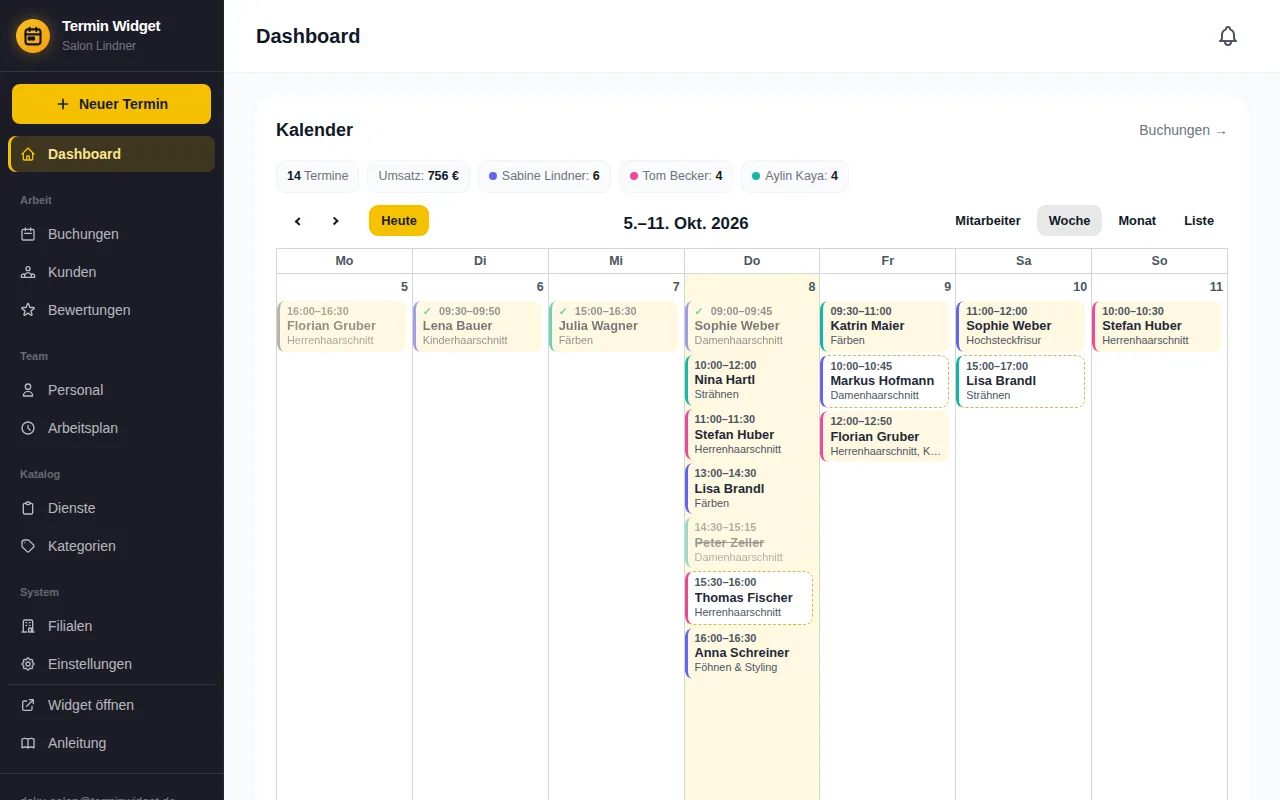
- Woche: sieben Tage nebeneinander, gut für die Planung.
- Monat: der ganze Monat, jeder Termin als Zeile.
- Liste: alle Termine der Woche untereinander mit Preis und Status.
Woran erkenne ich den Status?
- Gestrichelter Rahmen: Termin ist offen und wartet auf Ihre Bestätigung.
- Normale Karte: bestätigt.
- Blass mit Häkchen: erledigt.
- Durchgestrichen: storniert.
Die farbige Linie links an jeder Karte ist die Farbe des Mitarbeiters.
Termin direkt im Kalender eintragen
- Klicken Sie in der Tagesansicht auf eine freie Zeit in der Spalte des Mitarbeiters.
- Es öffnet sich Neue Buchung, Uhrzeit und Mitarbeiter sind schon ausgefüllt.
- Dienst und Kunden wählen, Termin anlegen.
Ein Klick auf einen bestehenden Termin öffnet seine Details. Wie es dort weitergeht, steht unter Buchungen.
Die Glocke oben rechts
Kommt eine neue Online-Buchung, erscheint an der Glocke ein roter Punkt mit der Anzahl und es ertönt ein kurzer Ton. Ein Klick führt zur Buchungsliste.